
Mit ownCloud 10 steht die Anmeldung über das OAuth-Verfahren zur Verfügung, damit ist es nicht mehr nötig das Passwort im Client zu speichern.
Der Login erfolgt an der Webseite Ihres Identity Providers (IDP) (z.B. Ihrer Universität oder Ihrem Institut), der Client erhält dabei ein Token, das ihn gegenüber der GWDG ownCloud autorisiert.
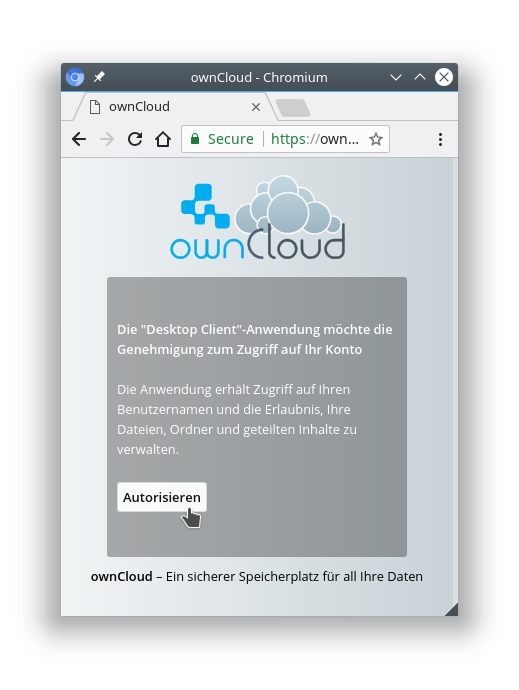
Der Workflow sieht folgendermaßen aus:
-
der Client fragt ein OAuth Token über den Browser ab.
-
sind sie bereits angemeldet, wird der Client freigegeben und ein sogenanntes OAuth Renewal Token ausgestellt.
-
mit dem Renewal Token kann sich der Client regelmäßig ein Authentifizierungstoken abholen und sich damit anmelden.
Dadurch muss lokal kein Passwort mehr gespeichert werden und man kann Clients vom Account aussperren (in den Accounteinstellungen der Webseite), wenn man z.B. ein Gerät verliert.
Die Anmeldung am Client zeigt "Switch User" / "Nutzer wechseln" an, aber beim Klicken auf den Button passiert nichts.
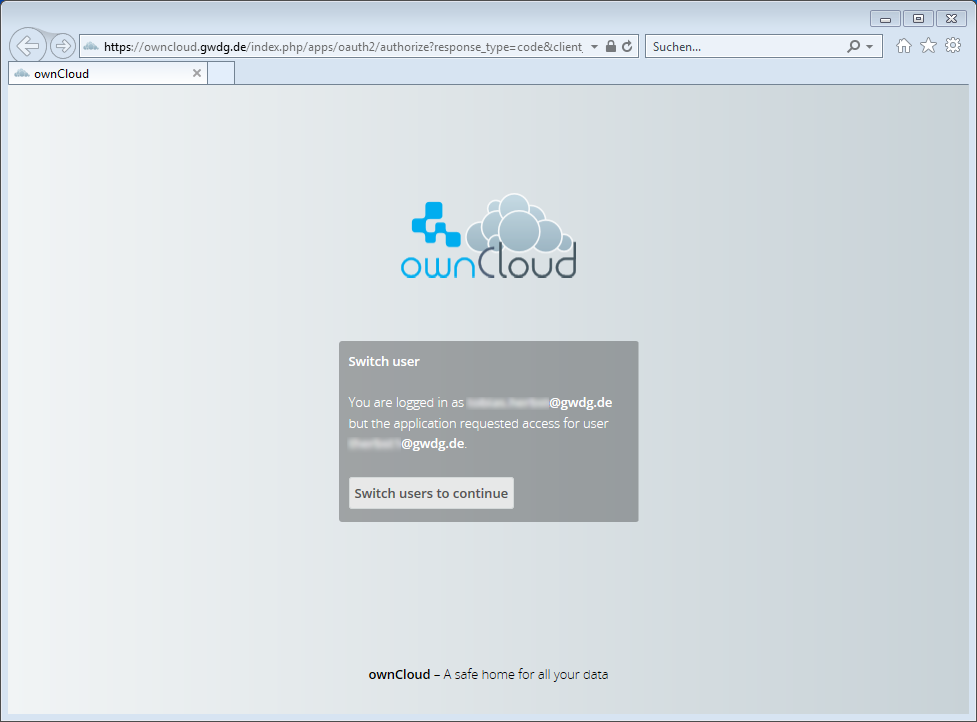
Sie haben mehrere E-Mail-Adressen, z.B. vorname.nachname@institut und vnachname@institut oder bei der Einrichtung Ihren Usernamen / UID genutzt. Bei der Anmeldung an der Webseite können Sie sich mit jeder Ihrer Adressen anmelden, intern wird aber nur eine benutzt. Auf diese Adresse muss auch der Client konfiguriert werden.
Zur Behebung des Problems entfernen Sie den Account im Client durch folgende Schritte:
Öffnen Sie den Client und klicken Sie erst auf Account / Benutzerkonto, dann auf Remove / Entfernen.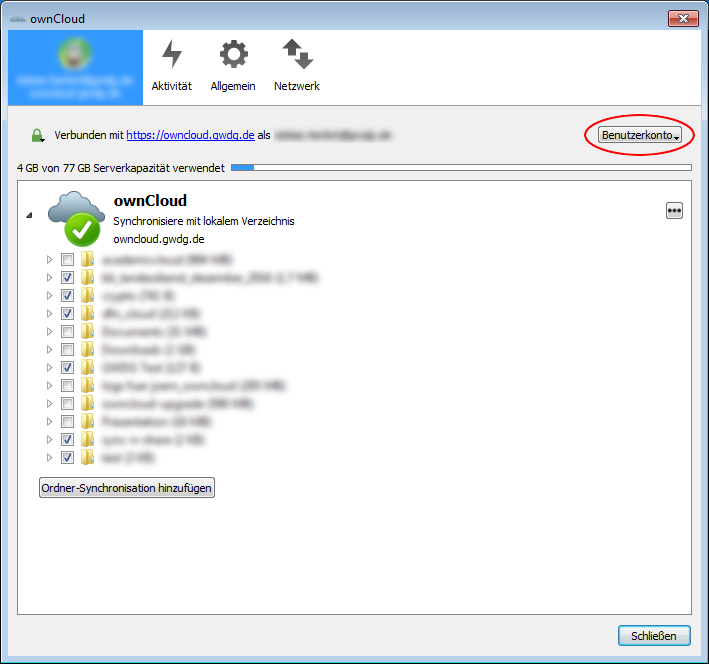
Ein Bestätigungsdialog informiert Sie darüber, dass keine Daten gelöscht werden, klicken Sie auf "Remove connection" / "Verbindung entfernen".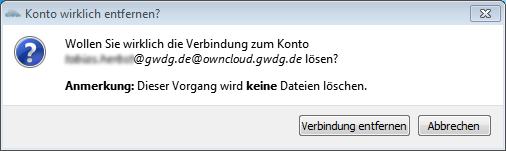
Falls Sie das einzige Konto in Ihrem Client entfernt haben, startet automatisch der Dialog, um ein neues Konto im Client einzurichten, andernfalls starten Sie diesen unter "Benutzerkonto" -> "Neues Konto hinzufügen".
Es wird automatisch der korrekte Accountname genutzt werden.
Achten Sie bei der Auswahl des lokalen Ordners darauf, wieder das bisherige Sync-Verzeichnis zu wählen, andernfalls legt das Programm einen neuen Ordner an und alle Daten werden neu übertragen.
Ein neues Übertragen der Daten sollte nicht nötig sein.


